FormBuilder
Manual de instrucciones
×

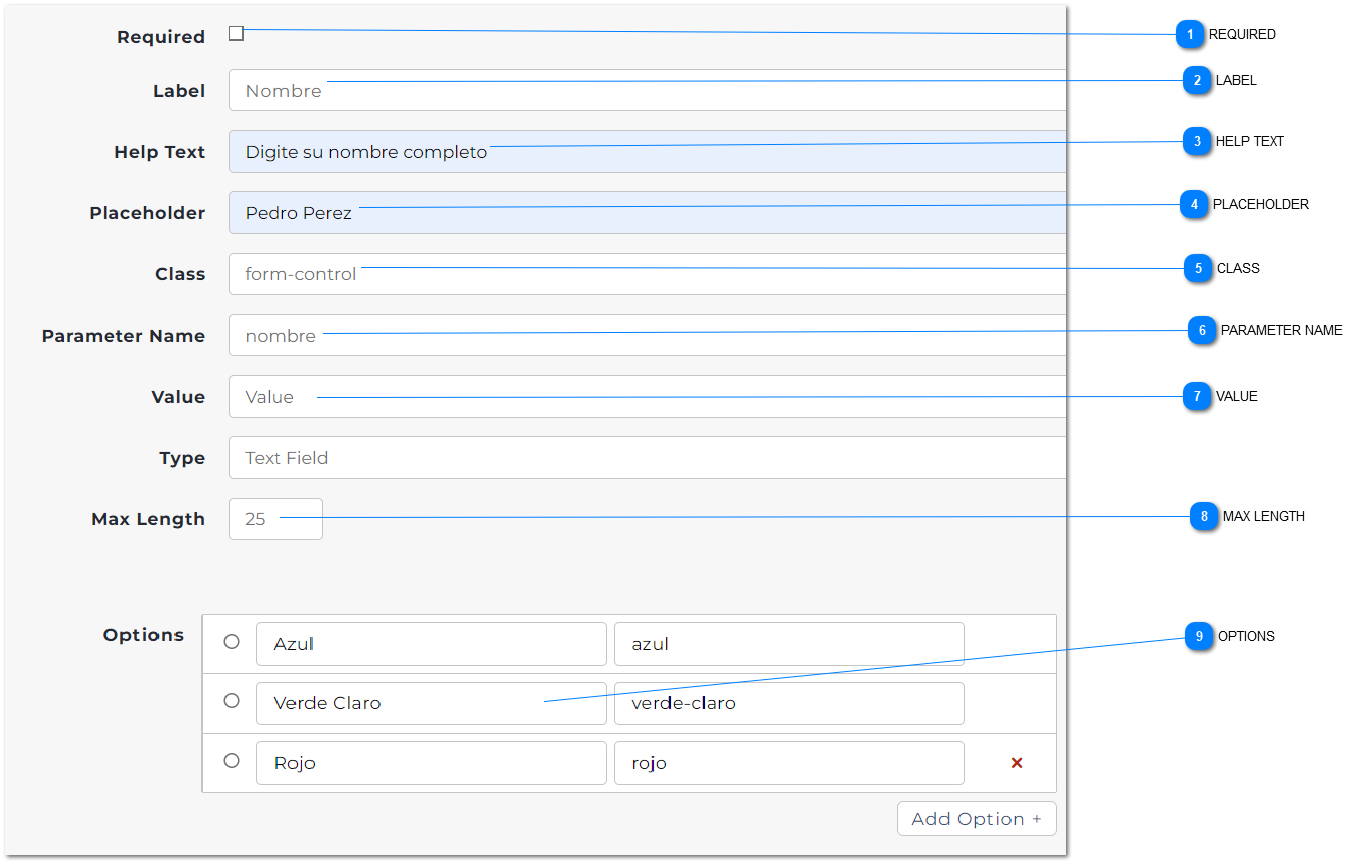
2.1.2. Opciones comunes de los Elementos del Constructor de formulario

2.1.2. Opciones comunes de los Elementos del Constructor de formulario
 
1

REQUIRED

1. REQUIRED
Al marcar esta opción, el campo se vuelve obligatorio para el participante.
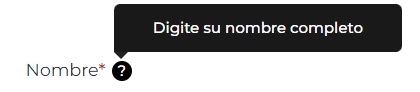
En la interfaz visual del formulario, se agregará un asterisco (*) al final de la etiqueta (Label) del campo para indicar que es obligatorio.
2

LABEL

2. LABEL
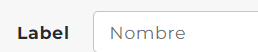
En este campo, se define la etiqueta que indica al participante qué tipo de información debe ingresar.
Ejemplos: "¿Cuál es tu color favorito?", "Número de documento", "Correo electrónico", etc.
3

HELP TEXT

3. HELP TEXT
Este campo permite agregar un texto de ayuda que se muestra cuando el participante pasa el cursor sobre un ícono que aparece al final de la etiqueta (Label).
Ejemplo: Si el Help Text es "Digite su nombre completo", al pasar el cursor sobre el ícono, aparecerá un mensaje emergente con esta instrucción.
4

PLACEHOLDER

4. PLACEHOLDER
Este campo se utiliza para proporcionar un ejemplo o sugerencia sobre la información que se espera que el participante ingrese.
Ejemplo: Si el Placeholder es "Pedro Pérez", el participante verá este texto dentro del campo de entrada, lo que le indicará el formato o tipo de dato esperado.
5

CLASS

5. CLASS
En este campo puedes agregar las clases de color
6

PARAMETER NAME

6. PARAMETER NAME
Este campo define el nombre del parámetro que se utilizará para validaciones y comprobaciones.
El nombre del parámetro debe consistir únicamente en caracteres alfanuméricos y los símbolos guion(-), guion bajo (_).
7

VALUE

7. VALUE
Aquí puedes ingresar un valor por defecto para el campo.
Este valor se mostrará automáticamente en el campo cuando el formulario se cargue, permitiendo que el participante lo modifique si es necesario.
8

MAX LENGTH

8. MAX LENGTH
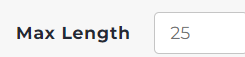
Aquí puedes definir la cantidad máxima de caracteres que podrán ingresar los participantes en el campo.
9

OPTIONS

9. OPTIONS
El elemento "Options" solo estará disponible para los siguientes componentes: Select, AutoComplete, Checkbox Group y Radio Group
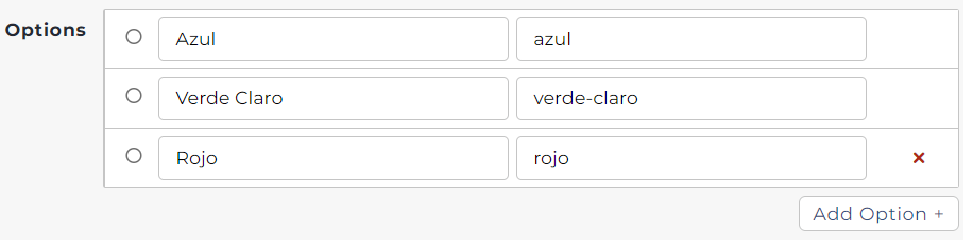
Cada opción debe tener un valor único. En el campo de la izquierda, ingresa la Etiqueta (el valor visible que se mostrará al participante). En el campo de la derecha, ingresa el Valor que se enviará. Este valor no será visible para el participante y debe estar libre de acentos o símbolos, excepto guiones. El campo de Valor se autocompletará automáticamente según lo que se escriba en el campo de Etiqueta.
Para eliminar una opción, haz clic en la X roja que aparece al lado derecho de cada fila de opciones.
Para agregar una nueva opción, haz clic en el botón [Add Option +].