FormBuilder
Manual de instrucciones
×

2.1.1. Constructor del Formulario

En esta sección se realiza la construcción del formulario arrastrando los diferentes elementos del lado izquierdo.
2.1.1. Constructor del Formulario

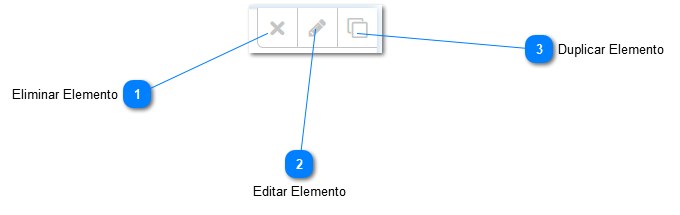
Botones de Acción de los elementos del formulario

Estos se encontraran en cada uno de los elementos ubicados en el lado superior derecho
2.1.1. Constructor del Formulario
1

Eliminar Elemento

1. Eliminar Elemento
Al dar clic se mostrara una ventana de confirmación para eliminar el elemento del formulario
2

Editar Elemento

2. Editar Elemento
Al dar clic se desplegara un formulario donde se podrá editar el label, nombre, clase y demás opciones dependiendo del tipo de elemento
 
3

Duplicar Elemento

3. Duplicar Elemento
Esta opción nos duplicara el elemento conservando los valores de label, nombre, clase, opciones, etc

Elementos del constructor
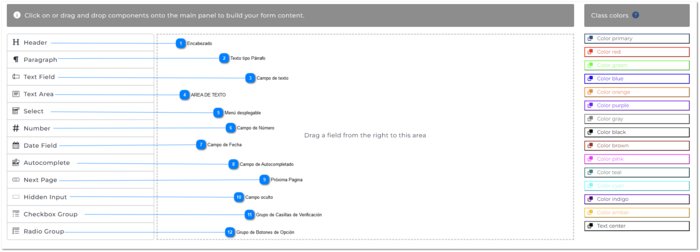
1

Encabezado

1. Encabezado
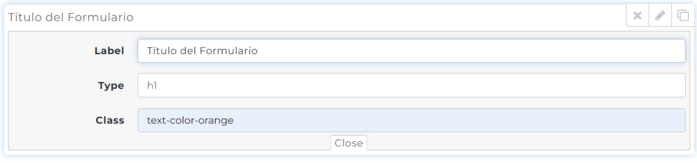
Este elemento es usado generalmente para agregar títulos, donde la opción type define el tamaño e importancia donde h1 es el tamaño mas grande y h6 el mas pequeño
2

Texto tipo Párrafo

2. Texto tipo Párrafo
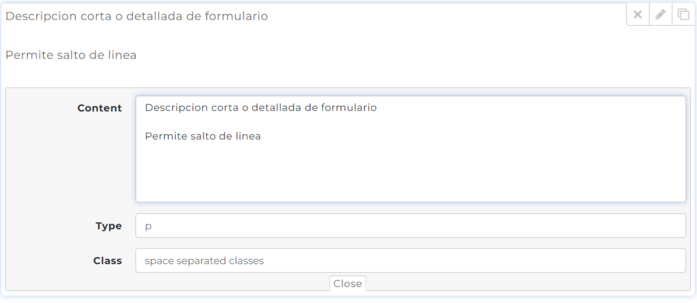
Este elemento permite agregar texto al formulario, se puede usar para agregar una descripción o una instrucción para el participante.
3

Campo de texto

3. Campo de texto
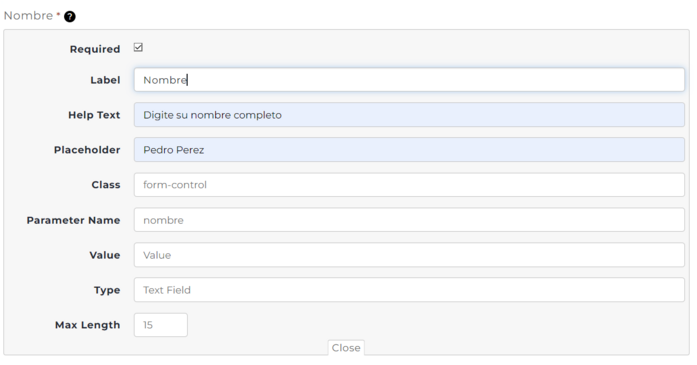
Este elemento se usa para capturar información del participante como por ejemplo, documento, nombre, correo electrónico, etc
La opción Requiered al marcarse indica que el campo es obligatorio para el participante
 
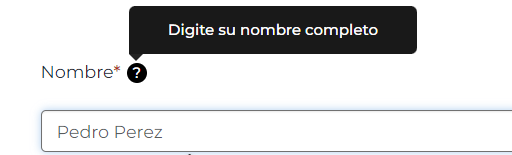
Este es el resultado del elemento en el formulario que visualizara el participante
4

AREA DE TEXTO

4. AREA DE TEXTO
Este elemento es similar en su funcionamiento a Text Field pero con la posibilidad de que el participante pueda escribir un texto extenso multilinea
En la opción Rows puedes definir la cantidad de filas que tiene el campo, esta parte se ve reflejado en la altura del elemento, por defecto el valor es 1
 
5

Menú desplegable

5. Menú desplegable
El Placeholder en el Select funciona para mostrar una indicación al participante evitando que este seleccionada la primera opción:

La sección de Options se utiliza para agregar una lista de opciones en componentes como Select, AutoComplete, Checkbox Group y Radio Group.
Para más detalles sobre cómo configurar las opciones, consulta la explicación detallada en este apartado
 
6

Campo de Número

6. Campo de Número
Este elemento se utiliza para capturar información numérica del participante, como por ejemplo: Edad, Número de integrantes de su familia, entre otros.
Min y Max: Estas opciones permiten establecer los valores mínimo y máximo que el participante puede ingresar.
Step: Esta opción define el incremento o decremento que se aplicará cuando el participante use las flechas del teclado o del campo numérico para ajustar el valor.
7

Campo de Fecha

7. Campo de Fecha
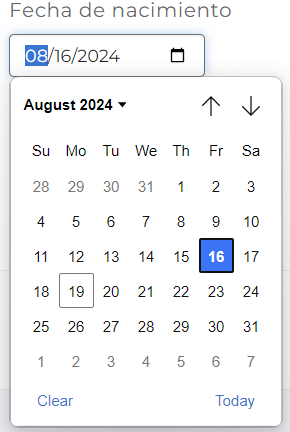
Este elemento se utiliza para capturar información de tipo fecha y le ofrece al participante una interfaz de calendario para ingresar dicha información
8

Campo de Autocompletado

8. Campo de Autocompletado
Este campo sugiere y completa automáticamente el texto mientras el participante escribe, basándose en una lista predefinida de opciones.
La sección de Options se utiliza para agregar una lista de opciones en el componente.
Para más detalles sobre cómo configurar las opciones, consulta la explicación detallada en este apartado
Para usar este campo como una pregunta que se pueda usar para el manejo de cuota en la configuración del formulario debe marcar la opción [Only accept a pre-defined Option]
 
9

Próxima Pagina

9. Próxima Pagina
Este elemento, representado como el botón Next Page, se utiliza para generar paginación dentro del formulario de preguntas. Cuando se agrega este control al constructor, divide el contenido en páginas separadas. El contenido que esté antes del elemento quedará en una página, y lo que se añada después se mostrará en la siguiente.
El texto de estos botones se puede personalizar desde los campos: Next button text y Previous button text. Además, se puede decidir si se muestra o no el botón Previous al participante, seleccionando las opciones del campo Show previous button?.
Este elemento de paginación es especialmente útil en formularios largos, permitiendo dividir la información en partes más manejables para mejorar la experiencia del usuario
10

Campo oculto

10. Campo oculto
Este campo se usa generalmente para enviar información del formulario de forma oculta, o como complemento de la funcionalidad de creación de identificador aleatorio
11

Grupo de Casillas de Verificación

11. Grupo de Casillas de Verificación
Este elemento permite al participante seleccionar múltiples opciones de una lista predefinida
Se visualiza al participante como una lista de opciones, cada una con una casilla que se puede marcar o desmarcar.
Opción Toggle (Interruptor):
Esta función cambia la apariencia de las casillas de verificación a interruptores deslizantes tipo 'on/off':
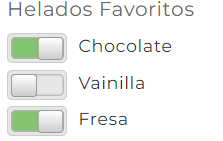
Opción Inline 'Display checkbox inline' (Mostrar casillas en línea):
Al marcar esta casilla, las opciones del grupo se mostrarán en una línea horizontal.

La sección de Options se utiliza para agregar una lista de opciones en el componente.
Para más detalles sobre cómo configurar las opciones, consulta la explicación detallada en este apartado
 
12

Grupo de Botones de Opción

12. Grupo de Botones de Opción
Este elemento permite al participante seleccionar una sola opción entre varias posibles.
La opción marcable "Enable 'Other' (Permitir a los usuarios ingresar una opción no listada)" se usa para permitir que los participantes ingresen una respuesta personalizada si ninguna de las opciones predeterminadas se ajusta a su elección.
Al habilitar esta opción, aparecerá un campo adicional junto a un botón de opción etiquetado como "Otro" o "Other".
El participante podrá seleccionar este botón y luego escribir una respuesta que no esté incluida en la lista de opciones disponibles.
La sección de Options se utiliza para agregar una lista de opciones en el componente.
Para más detalles sobre cómo configurar las opciones, consulta la explicación detallada en este apartado